
初期設定
執筆前の初期設定について解説します。
STEP
プラグインOGAIを有効化し、「設定」をクリック

STEP
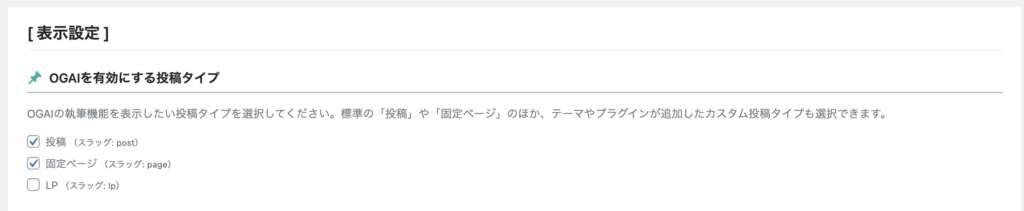
表示設定
OGAIを使いたい投稿タイプを選択。
STEP
記事設定
- 1. 原稿
-
「誰がこの記事を書いているか」を設定します。ここを具体的に書くことで、OGAIはその人物になりきって執筆し、文章の説得力や視点の鋭さが向上します。
(例)・オーガイ法律事務所の弁護士、・歴10年の離婚問題専門の弁護士、・辛口なガジェットレビュアー、・初めて北海道旅行に行った学生

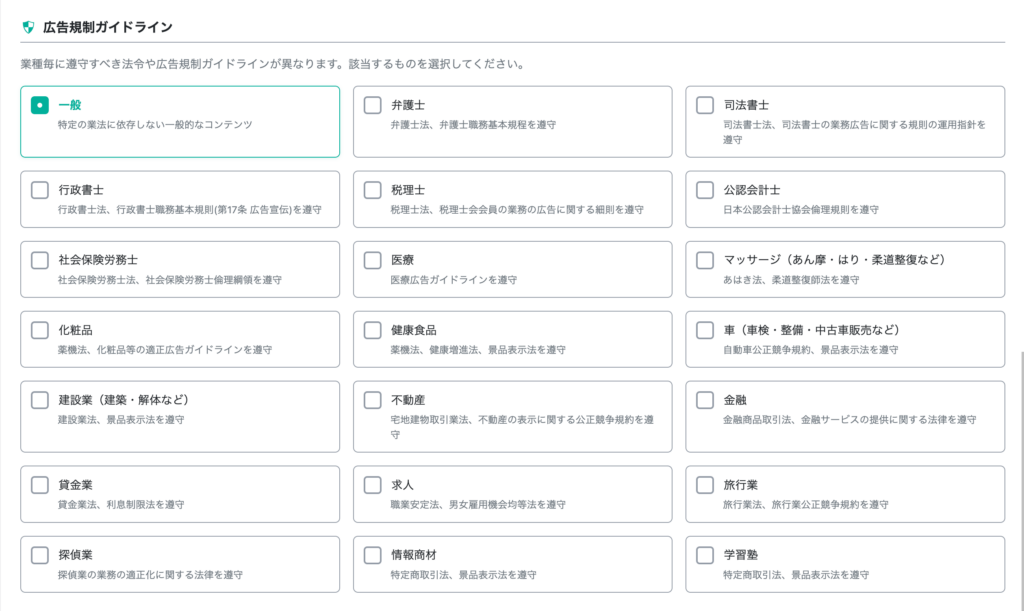
- 2. 広告規制ガイドライン
-
執筆内容に該当する広告規制ガイドラインを選択してください。
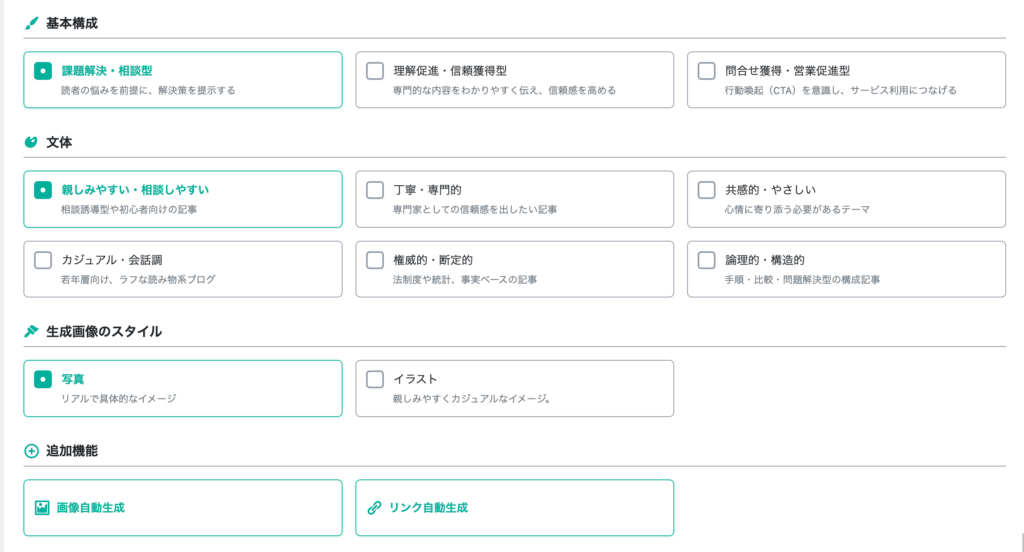
- 3. 基本構成から追加機能
-
執筆内容に適したものを選択してください。
STEP
サイト設定
1. サイトの特徴
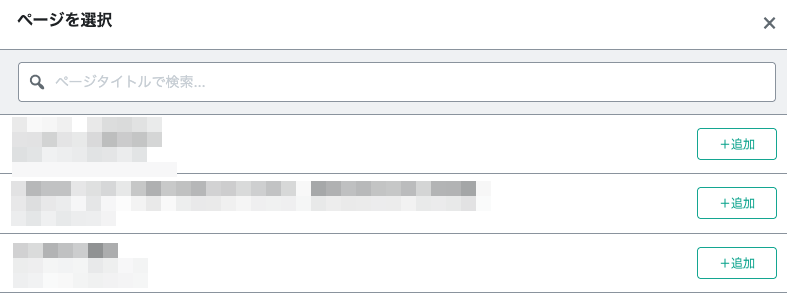
OGAIに参照させたいページを選択。選択したページを元に、OGAIはサイトの「特徴」や「専門性」を理解して執筆します。
- 「ページを検索して追加」をクリック
- 検索窓もしくは、ページ一覧から追加したいページを選択する(最大5ページまで追加可能)

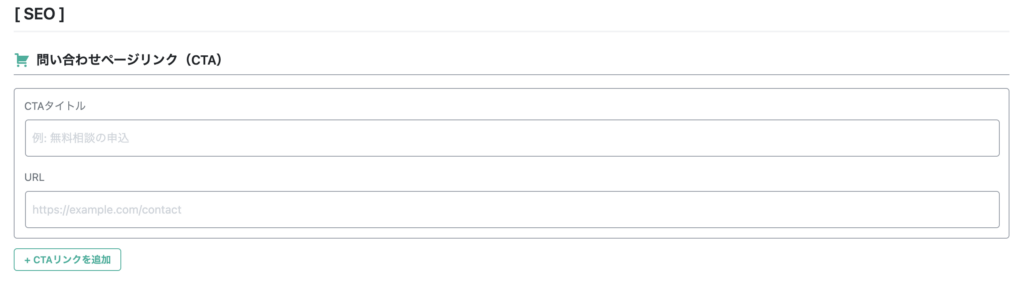
2. 問い合わせページリンク(CTA)
記事内のCTAとして設定したい「タイトル」と「URL」を入力。最大3件まで追加可能。
STEP
初期設定完了
「設定を保存」をクリックして初期設定完了。