
執筆方法
[執筆指示]、[サイト]、[執筆結果]から[執筆指示]を選択。
- [執筆指示]:OGAIにどのような記事を執筆させるかを指示します
- [サイト]:初期設定で設定した内容が反映されます
- [執筆結果]:OGAIが執筆後、執筆レポートを確認できます

「新規作成」または、「リライト」を選択。

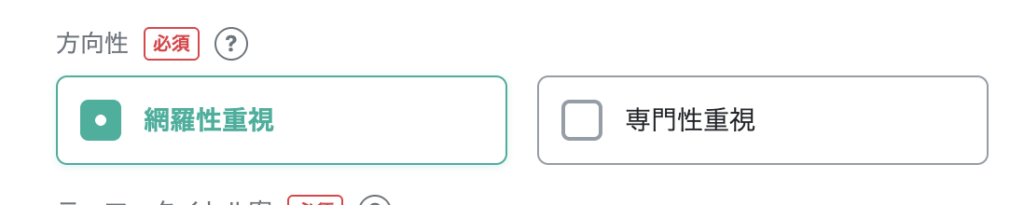
記事の役割を決定する重要な選択です。サイト全体の構成を意識して選択します。
- 網羅性重視:あるテーマの全体像を広く解説する「まとめ記事」を作成したい場合に選択します
- 専門性重視:特定の具体的な疑問に深く答える「専門記事」を作成したい場合に選択します
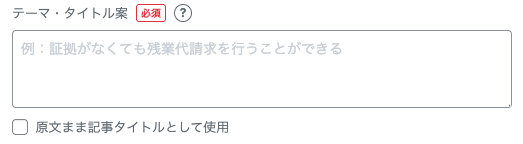
記事のテーマが伝わる仮タイトルや内容の要約を入力してください。OGAIが最適なキーワードとタイトルを提案します。
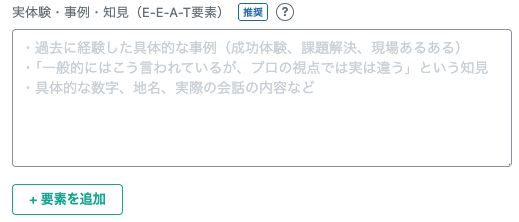
OGAI自身では生成できない、あなた自身の一次情報(独自の体験談、専門家としての知見、お客様の具体的な事例など)を入力してください。綺麗に書く必要はありません。箇条書きのメモで問題ありません。ここに入力された内容は、記事のオリジナリティと信頼性を飛躍的に高め、SEO評価に最も大きく貢献します。
(例)
・東京地方裁判所 令和4年9月6日判決(慰謝料300万円認容)。「婚姻期間が短くても、幼い子供が3人いる状況での不貞」が悪質と判断された。

読者の人物像を具体的に設定することで、検索意図の分析精度が向上し、記事のトーンや内容の専門レベルが最適化されます。職業、年齢、知識レベル、抱えている悩みなどを詳しく書くことで、より読者の心に響く記事になります。
(例)
初めて部下を持った30代の中間管理職

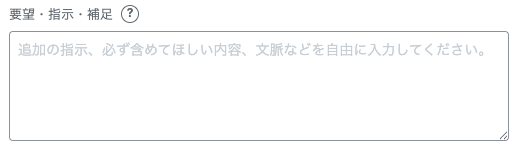
OGAIに対する追加指示(プロンプト)です。箇条書きで構いませんので、具体的に指示してください。ここで指示した内容をOGAIが理解して執筆内容に反映させます。
(例)
・慰謝料が認められない・低くなるケースの明記(すでに夫婦関係が破綻(別居など)していた場合)
・証拠が不十分な場合(LINEだけでは肉体関係の証明にならないリスク)
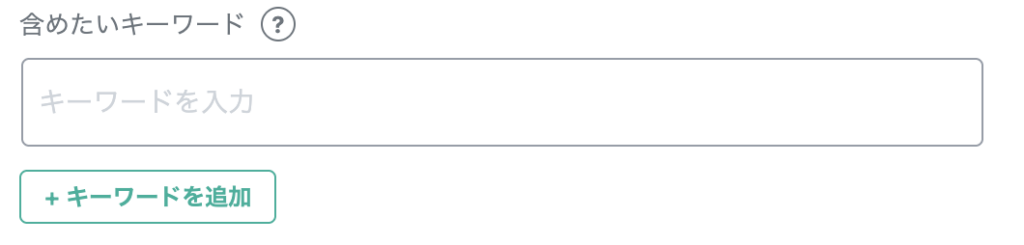
この記事で特に上位表示を狙いたいキーワードや、必ず含めてほしい関連語句がある場合に入力してください。
記事の目的に合わせた文字数を指定してください。
【目安】
・ブログ記事:3,000~5,000文字
・専門的な解説記事: 5,000文字以上
※テーマを網羅的に解説するために必要な文章を生成するため、指定文字数を超過する場合があります。これは記事の品質を担保するための仕様です。

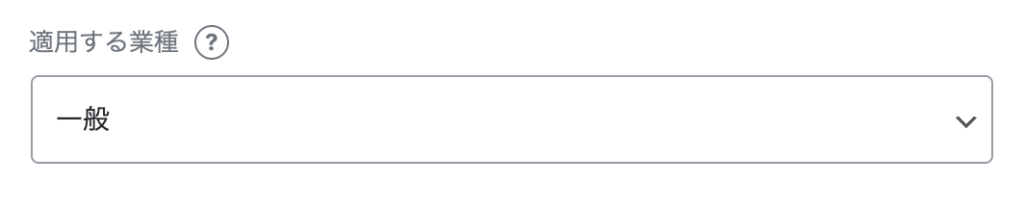
生成する記事の内容に、選択した業種の広告ガイドライン(弁護士法、医療法、薬機法など)を遵守させるための設定です。
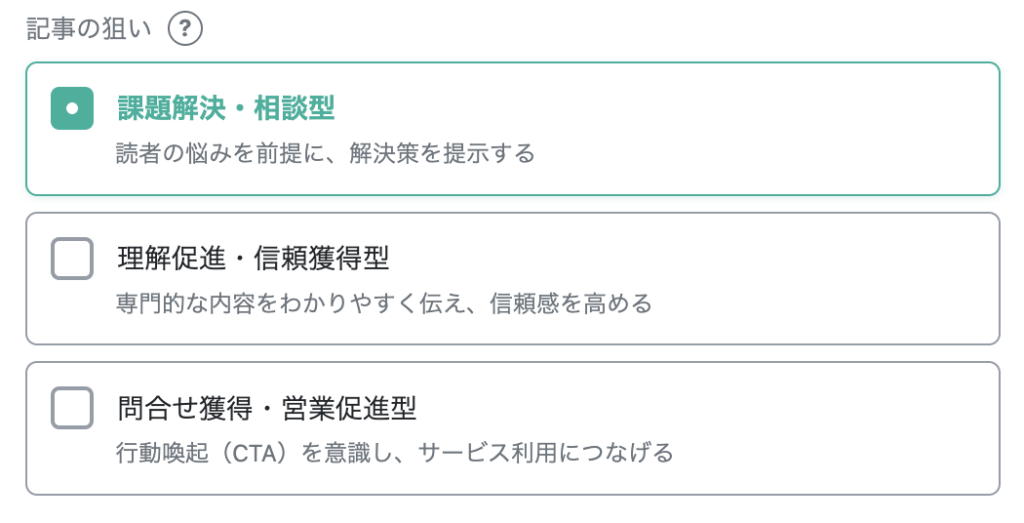
この記事を読んだユーザーに「最終的にどうなってほしいか」というゴールから逆算して選択してください。
【CTAの設置の有無】
- 課題解決・相談型:CTAの設置あり。ただし、ユーザーの安全のために問い合わせが必要な場合のみ設定(売り込み目的は禁止)。
- 理解促進・信頼獲得型:CTAは設置しない
- 問い合せ獲得・営業促進型:積極的にCTAを設置
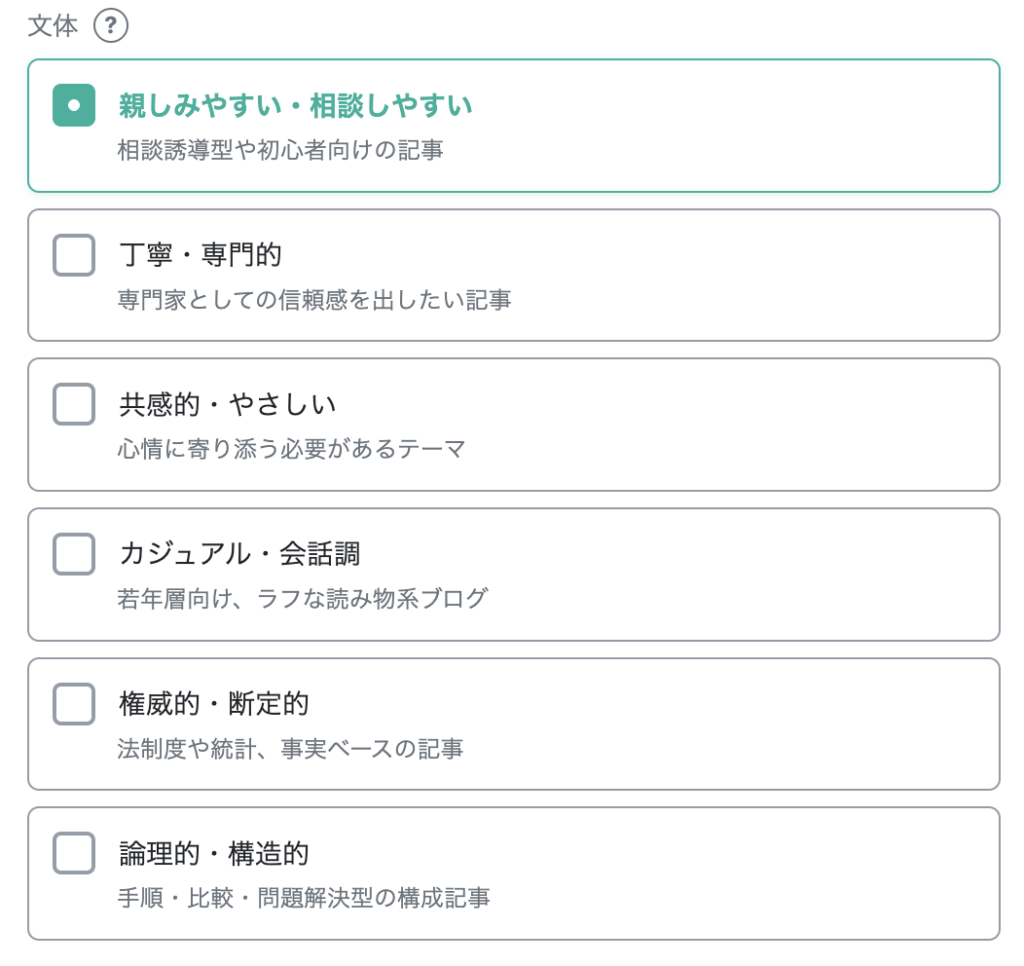
「想定読者」に設定した人物像に最も響く文体を選択してください。
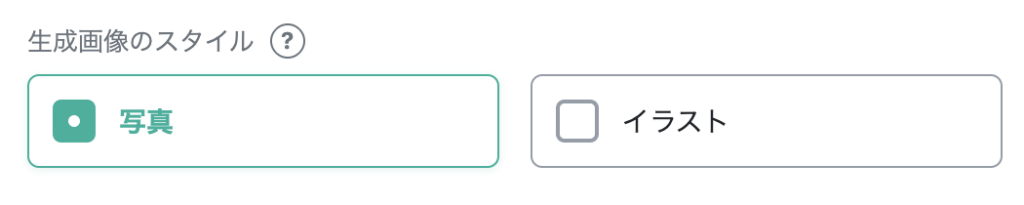
アイキャッチ画像を自動生成する場合の画風を選択します。
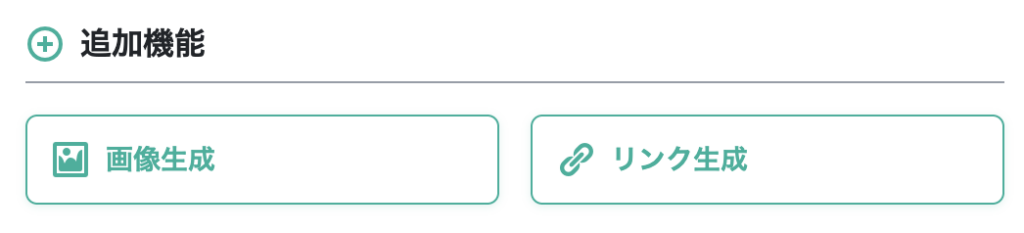
記事内に画像またはリンク(内部・外部)を挿入します。
「執筆を依頼」をクリック。

AIコンテンツ生成に関する確認事項に同意し「執筆開始」をクリックすると執筆が開始されます。記事生成には5分〜10分程度時間がかかります。
生成された記事を最終確認して公開。